

Vantage 與 MetaTrader 4 (MT4) 平台介紹
MetaTrader 4,簡稱 MT4,是全球金融市場中廣受歡迎的電子交易平台之一,尤其在外匯和差價合約 (CFD) 交易領域佔有主導地位。它以其強大的圖表功能、豐富的技術指標、以及支援自動化交易程式 (Expert Advisors, EAs) 而聞名。Vantage 作為一家全球領先的經紀商,全面支援 MT4 平台,為交易者提供穩定、高效的執行環境。
🔥 Vantage 2026 最新獨家優惠
- 🎁 迎新獎勵:最低僅需入金 $50 美元即可參與!首次入金即贈 50%,後續每筆入金再加送 10%,最高可領取 $30,000 美元信用贈金,贈金可即時到帳,讓您的交易利潤隨時提取!
- 💳 Bowie 獨家禮遇:現在只要透過本站專屬連結開戶,完成驗證並注入資金達 $50 美元,即可聯繫客服額外領取價值 $50 美元 Apple Card,讓您的交易起步更添驚喜。
- ⏰ 活動期限:截至 2026年3月,以上活動持續進行中,結束日期將另行通知。
Vantage MetaTrader 4 下載與安裝
本文將詳細介紹如何下載、安裝並使用全球知名的交易平台 MetaTrader 4 (MT4),涵蓋從基礎的下載登錄到進階的訂單設置與帳戶管理,幫助您快速上手。
1. 客戶可以通過以下方式下載 MT4
客戶可以通過 Vantage 的官方用戶端或訪問以下頁面來下載 MT4:
Metatrader 4交易平台 | Vantage (vantagemarkets.com)
2. 登錄到您的交易帳戶
完成安裝後,請啟動 MT4 平台。在左上角點擊 「檔」,然後選擇 「登錄到交易帳戶」。
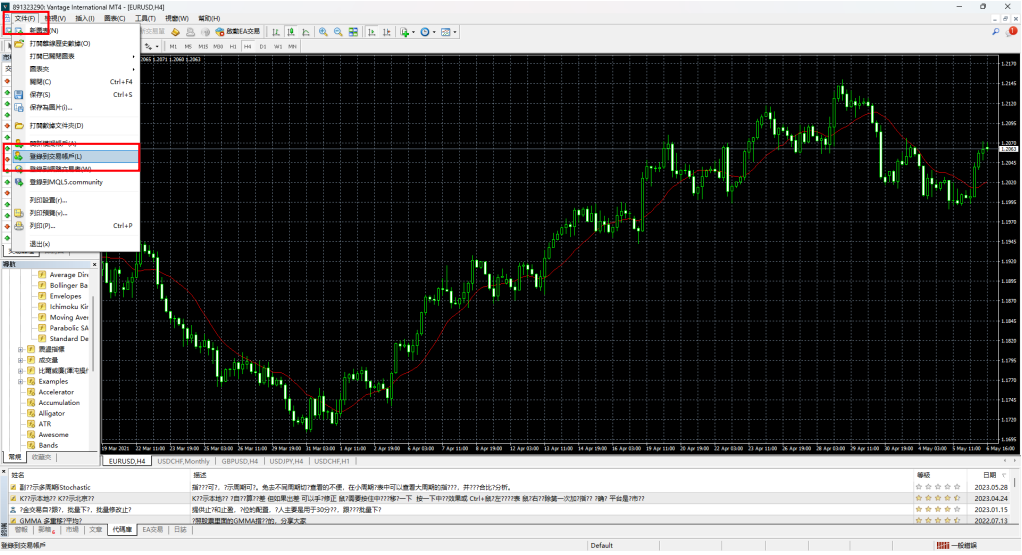
3. 輸入帳號密碼並登錄
請輸入您的 MT4 帳號和密碼,選擇對應的伺服器,然後點擊 「登錄」。
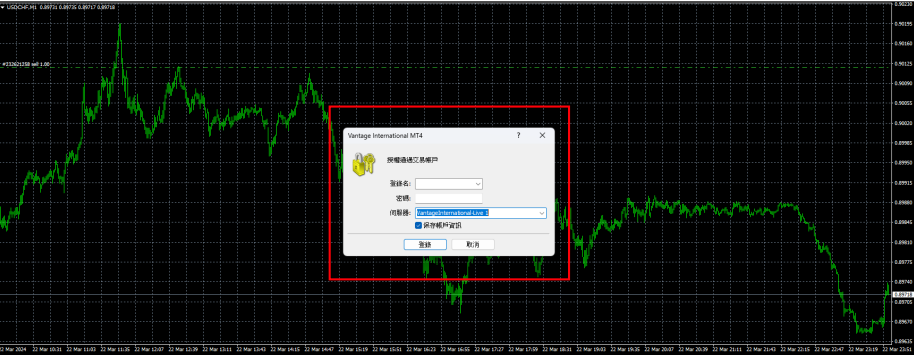
4. 手動添加交易商伺服器
如果您無法找到交易商,請按照以下步驟操作:
打開 MT4 平台,在左上角點擊 「檔」,然後選擇 「開設新模擬帳戶」。
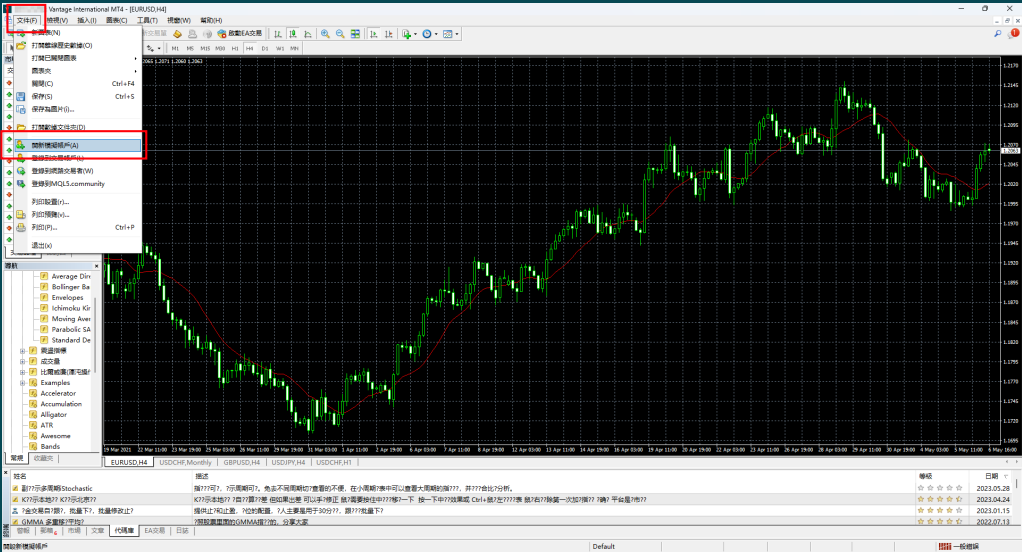
5. 添加新交易商
點擊 「添加新交易商」,輸入 「VantageInternational」,然後點擊 「掃描」。
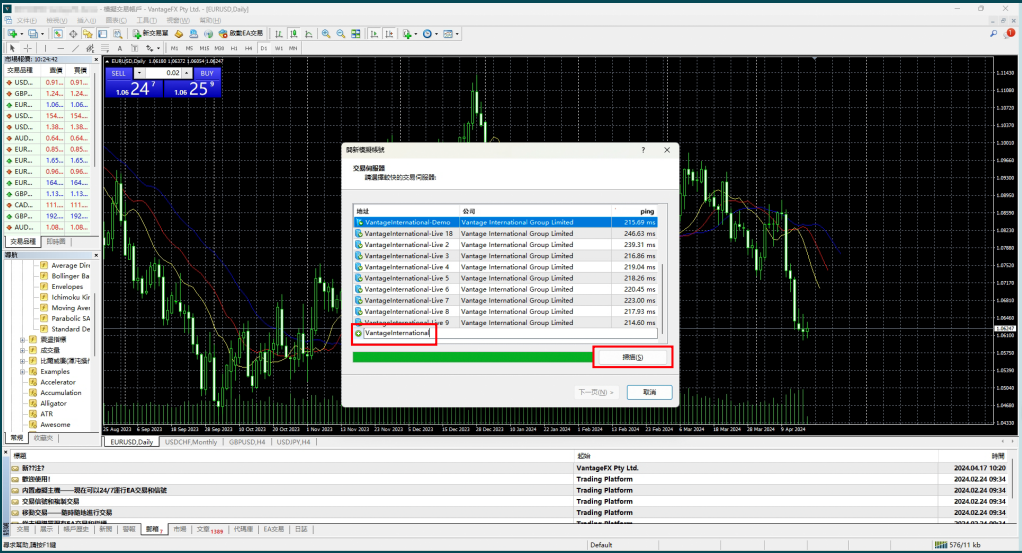
6. 選擇對應的伺服器
選擇對應的伺服器,然後點擊 「下一頁」。
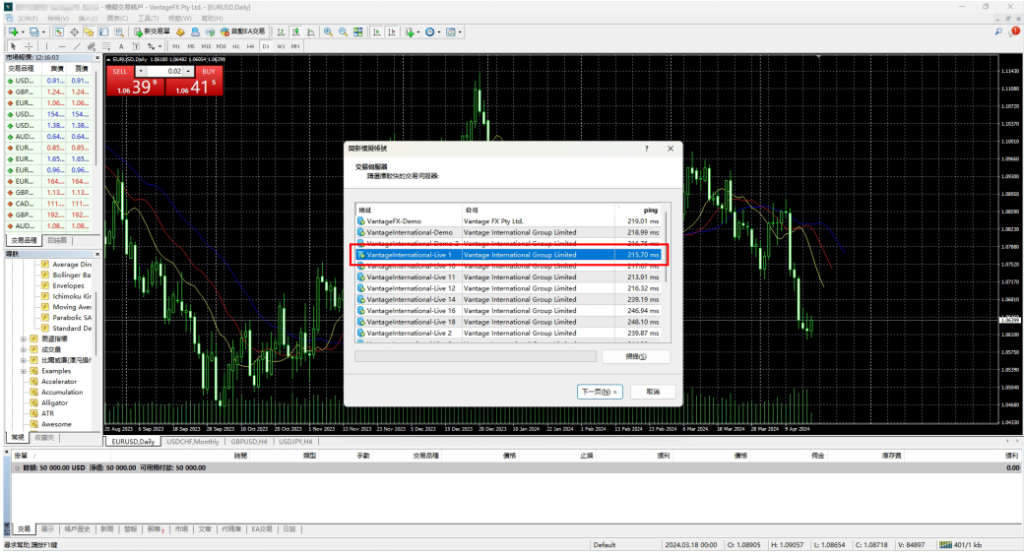
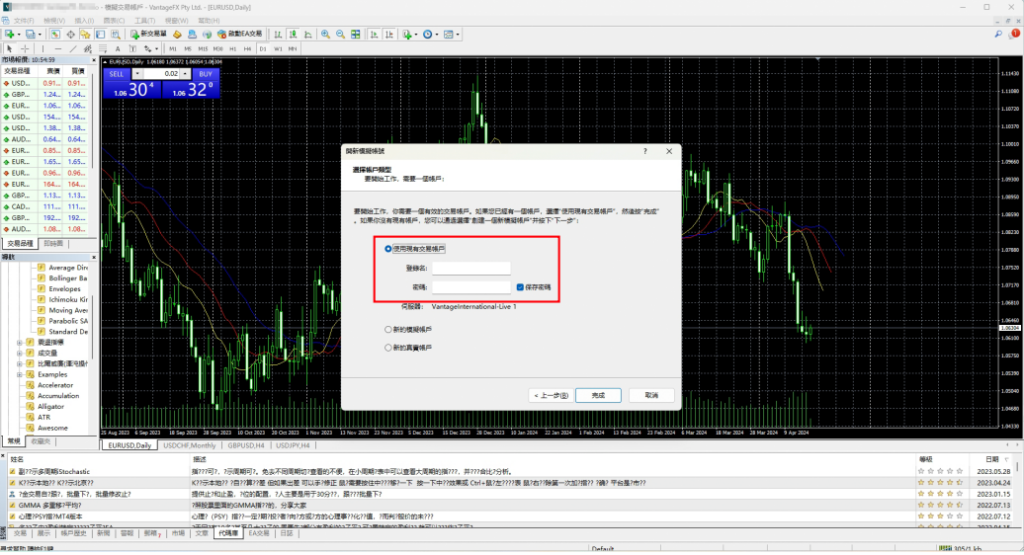
7. 使用現有帳戶登錄
請選擇 「使用現有交易帳戶」,然後輸入您的 MT4 帳號和密碼,最後點擊 「完成」。
基本操作技巧
建立市價單 (市場報價視窗)
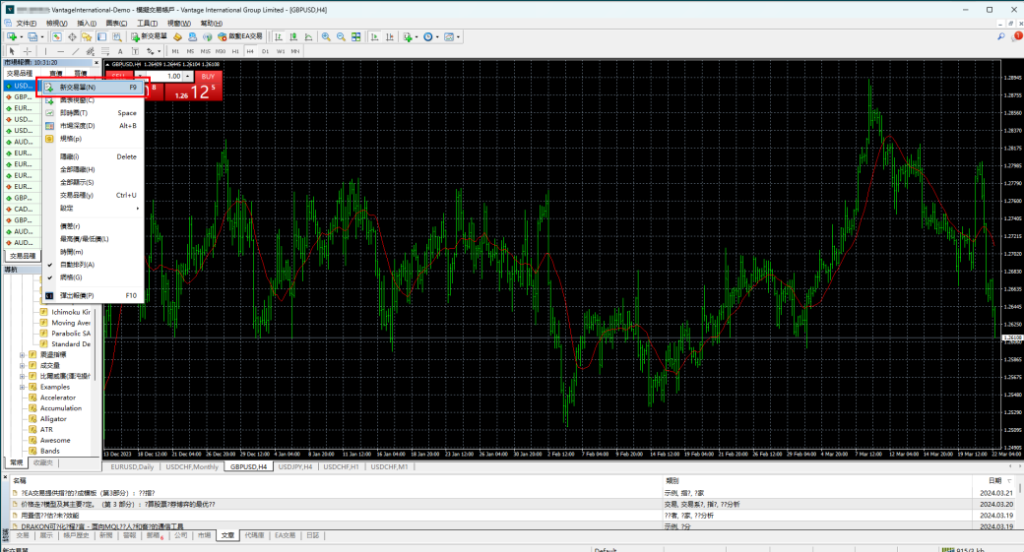
1. 從市場報價發起交易
在 「市場報價」 視窗中,選擇您想要交易的產品,然後按一下右鍵,選擇 「新交易單」。
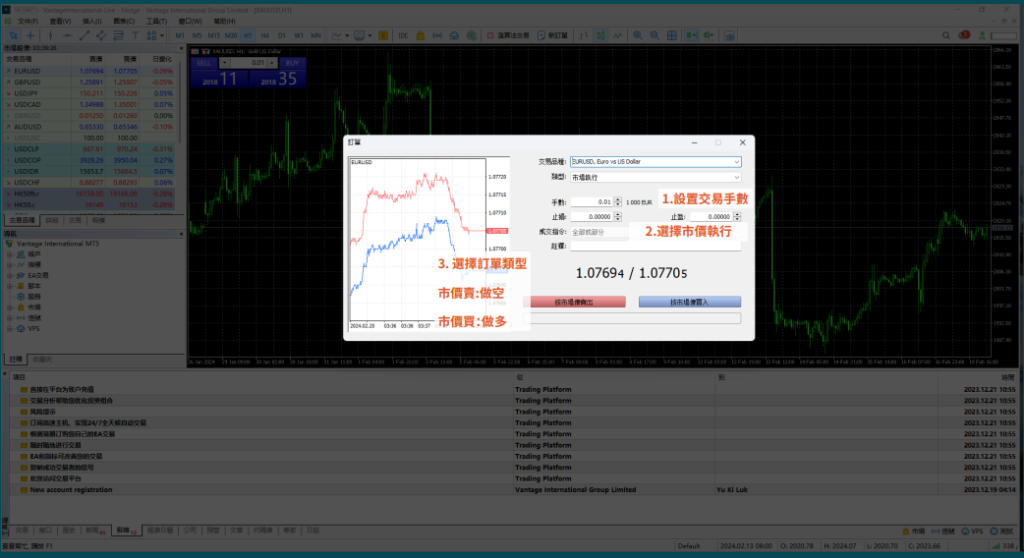
2. 設置訂單參數
請設置交易手數、選擇交易類型(如買入或賣出)以及訂單類型(如市價單、限價單等)。
建立市價單 (MT4圖表)
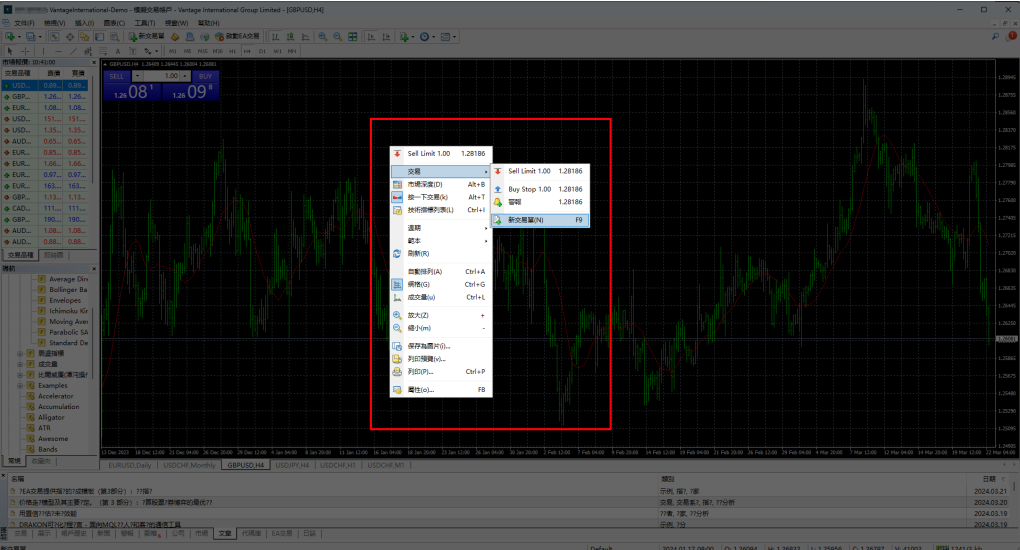
1. 從圖表發起交易
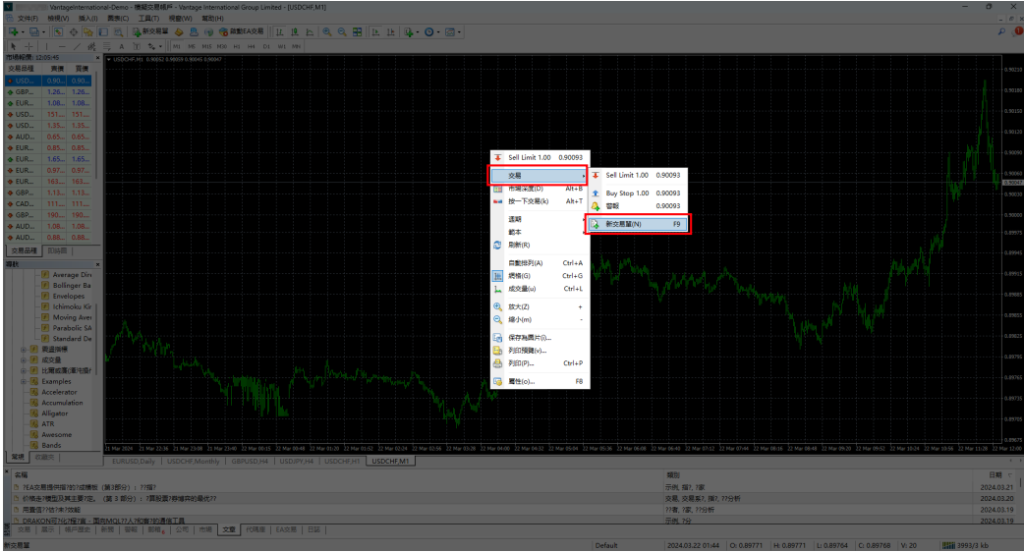
在 MT4 圖表上按一下右鍵,然後從彈出的功能表中選擇 「交易」 > 「新訂單」。
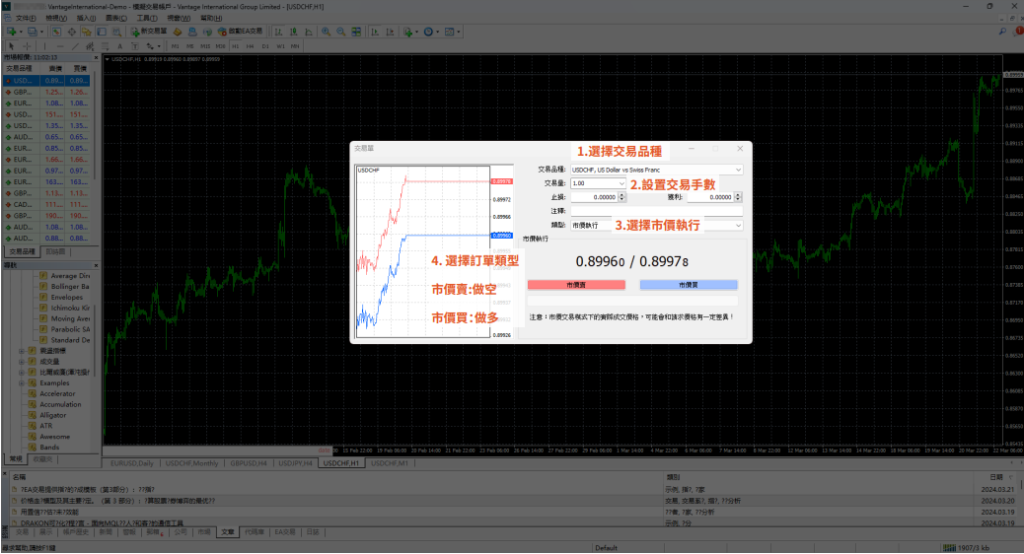
2. 設置訂單參數
設置您想要的交易手數、選擇交易類型(如買入或賣出)以及確定訂單類型(如市價單、限價單等)。
建立市價單 (單擊交易)
設置按一下交易:
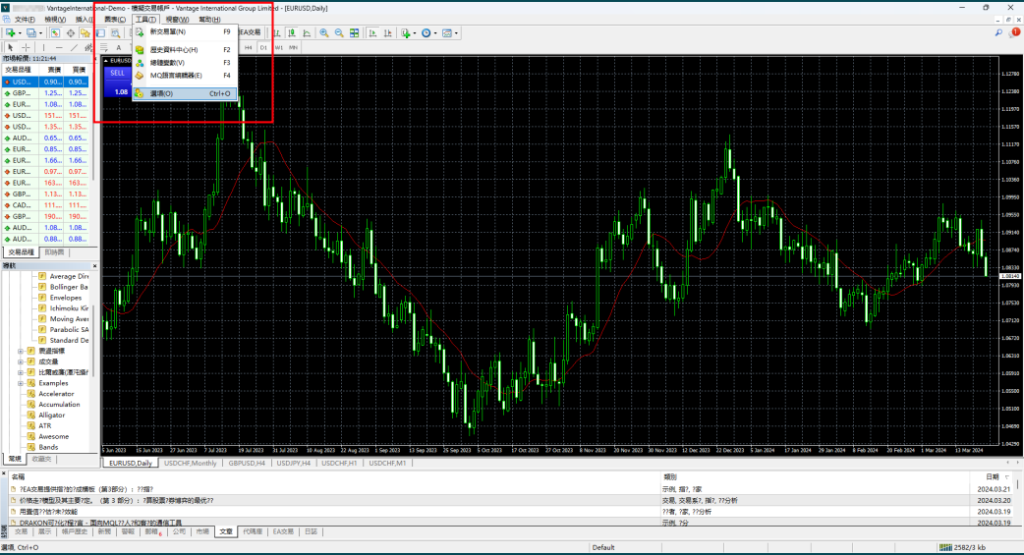
1. 打開選項設置
點擊 「工具」 功能表,然後選擇 「選項」。
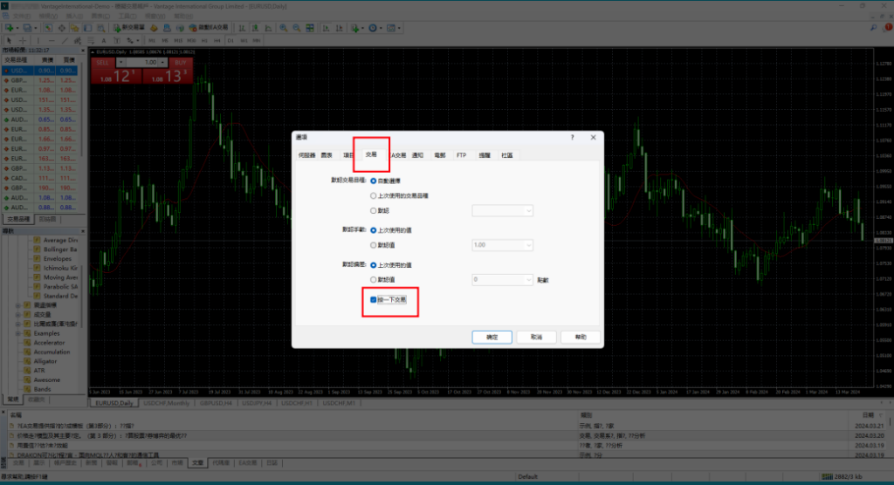
2. 啟用按一下交易
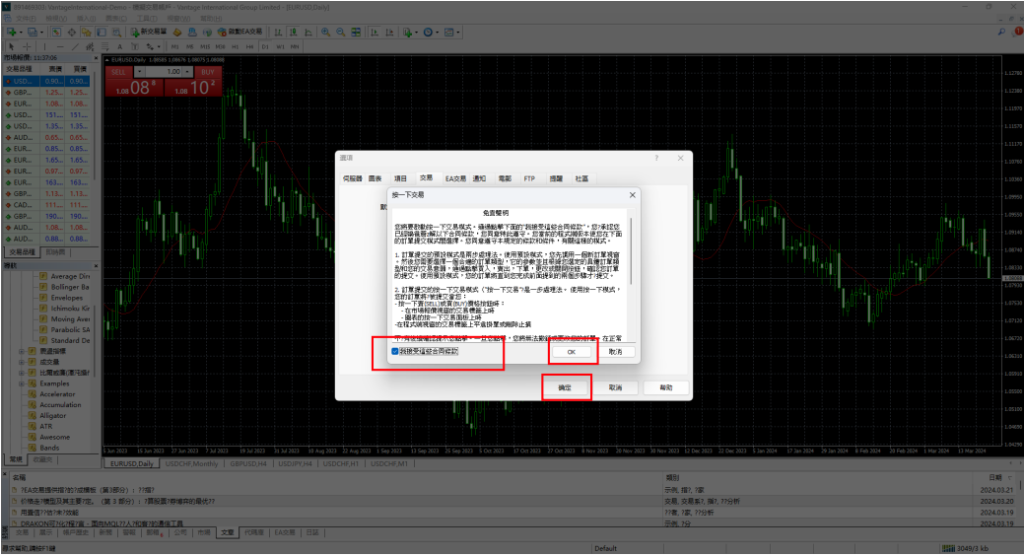
在 「選項」 視窗中,點擊 「交易」,勾選 「按一下交易」。
3. 確認條款
在確認合同條款的對話方塊中,勾選 「我接受這些合同條款」 的核取方塊,然後點擊 「OK」「確定」 按鈕以完成設置。
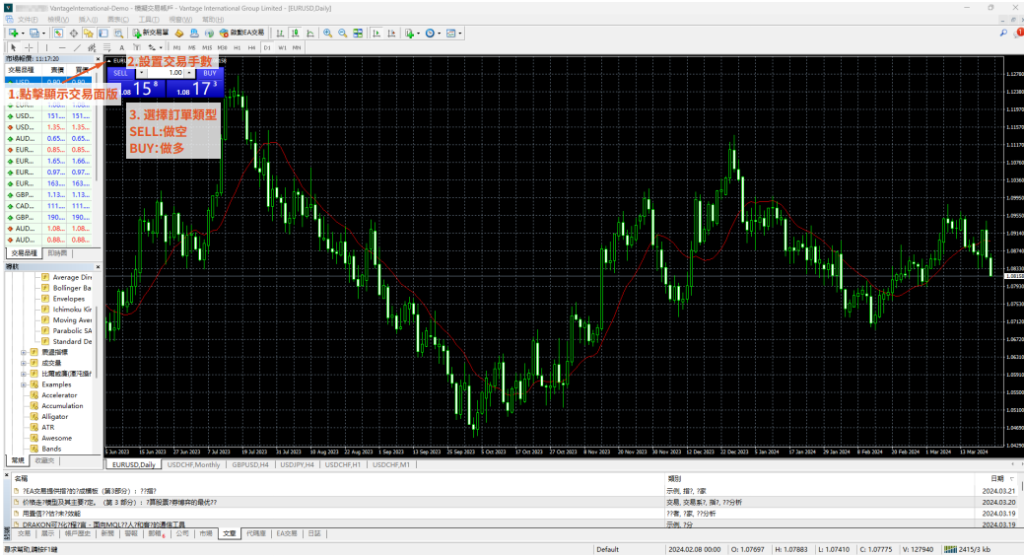
4. 使用按一下交易
啟用 「按一下交易」 後,打開交易面板,設置手數和訂單類型,再點擊 「買入」 或 「賣出」 即可開倉。
建立掛單
1. 打開交易單
在 MT4 圖表上右鍵點擊,然後選擇 「交易」「新交易單」 進行交易。
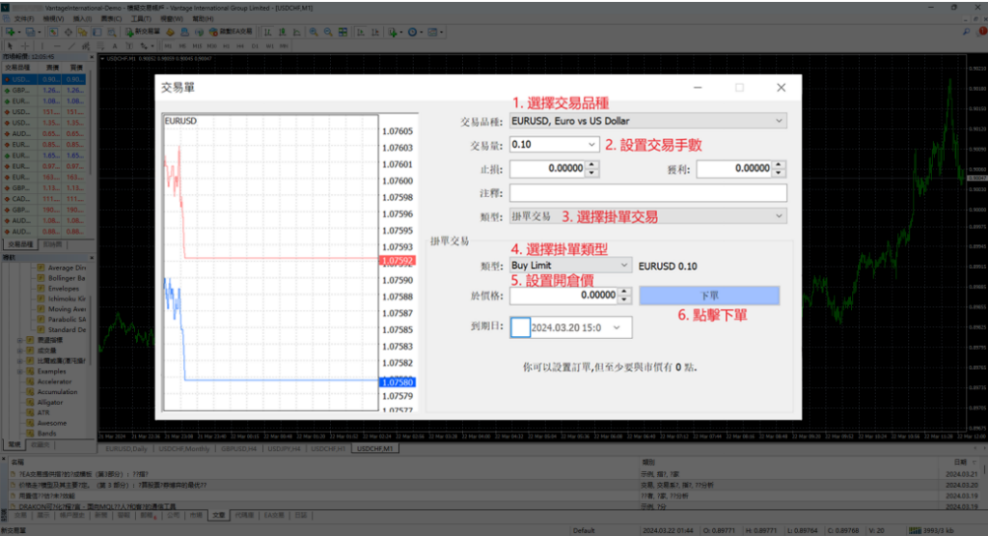
2. 下單
配置訂單詳情後,點擊 「下單」 按鈕。
設置止盈止損
1. 開啟新交易單
在 MT4 圖表介面,右鍵點擊後選擇 「交易」 功能,並進一步選擇 「新交易單」 來開始一個新的交易。
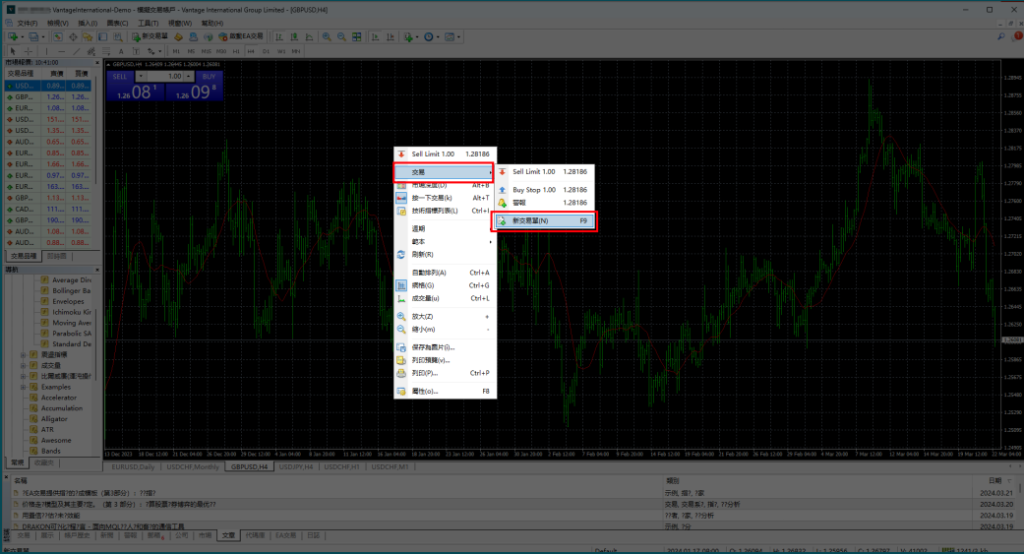
2. 設置價格
設置好訂單詳情後,您可以在 「止損價」 處設置止損價位,同時在 「獲利價」 處設置止盈價位。
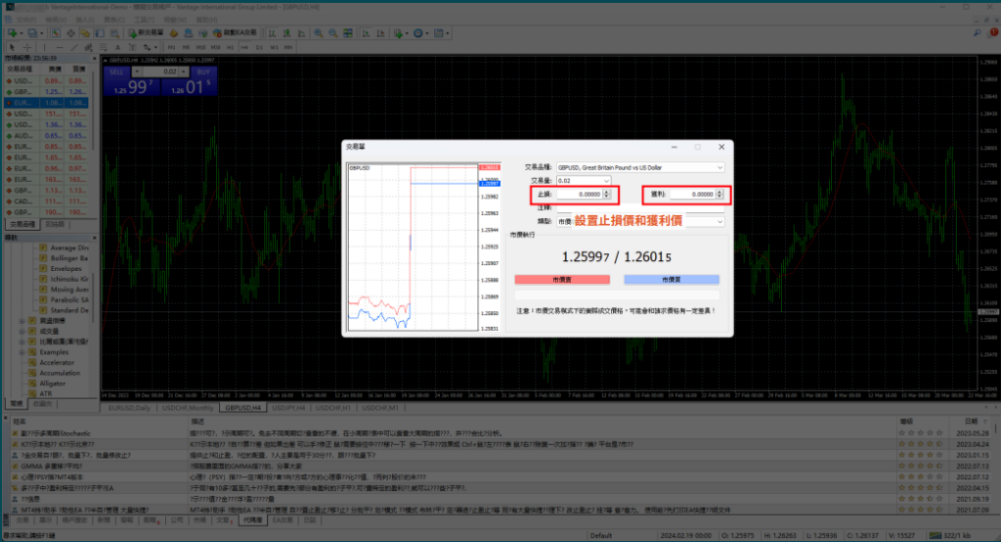
更改止盈止損
1. 找到並修改訂單
在 MT4 中,點擊 「終端」 然後選擇 「交易」 選項卡。在已開倉的訂單清單中,找到您想要設置止損和止盈的訂單,並右鍵點擊它。在彈出的功能表中,選擇 「修改或刪除訂單」 來修改訂單設置,包括設置止損和止盈價位。
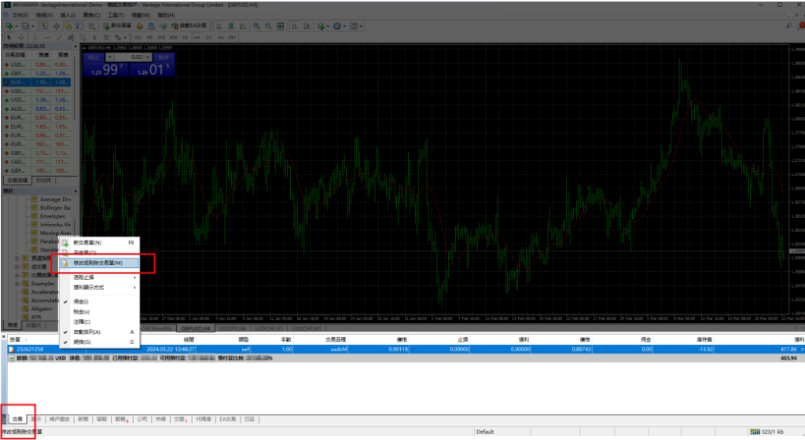
2. 確認修改
在 「止損價」 欄位中修改您的止損價位,在 「獲利價」 欄位中修改您的止盈價位,最後點擊 「修改」 按鈕以保存更改。
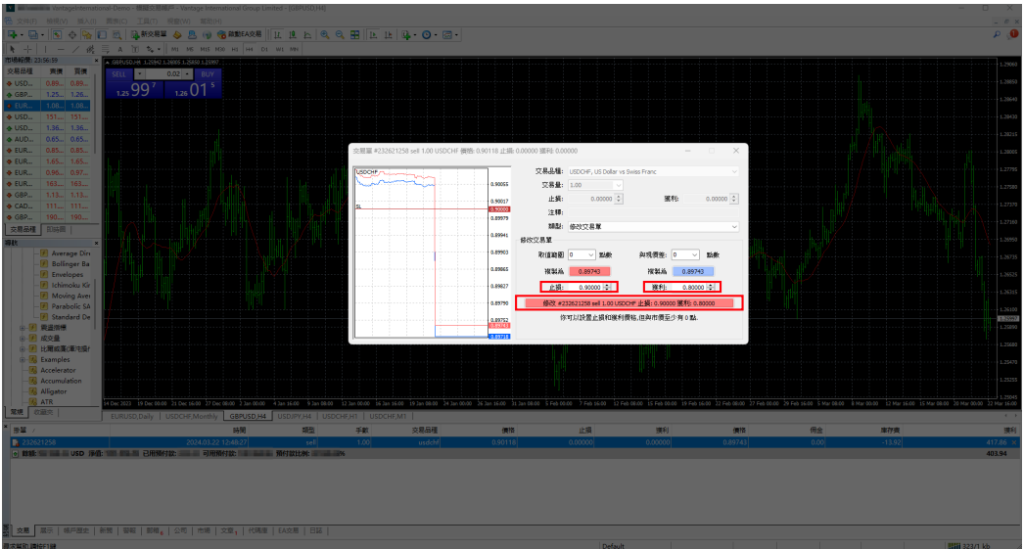
設置或更改唯讀密碼
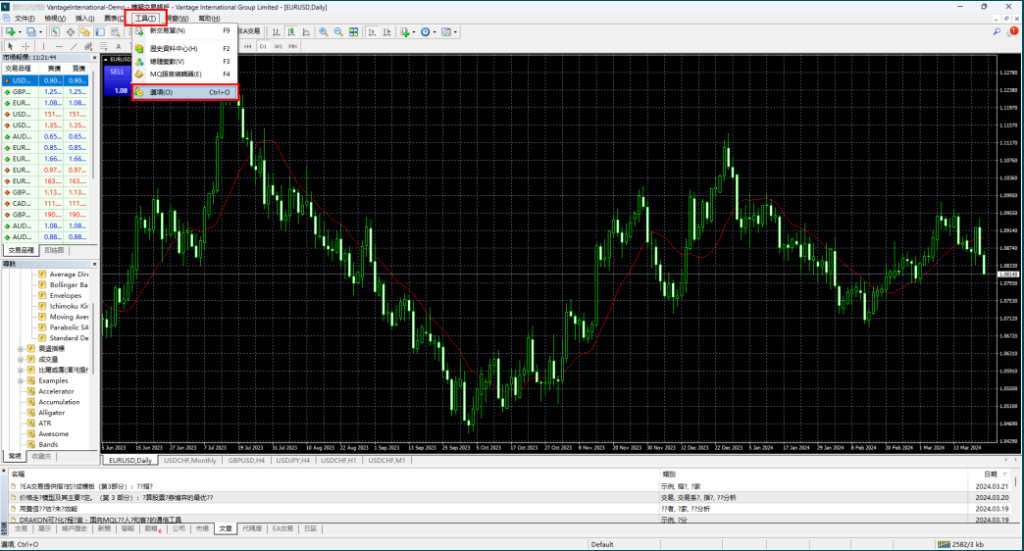
1. 打開選項
點擊功能表列的 「工具」,隨後在下拉式功能表中選擇 「選項」。
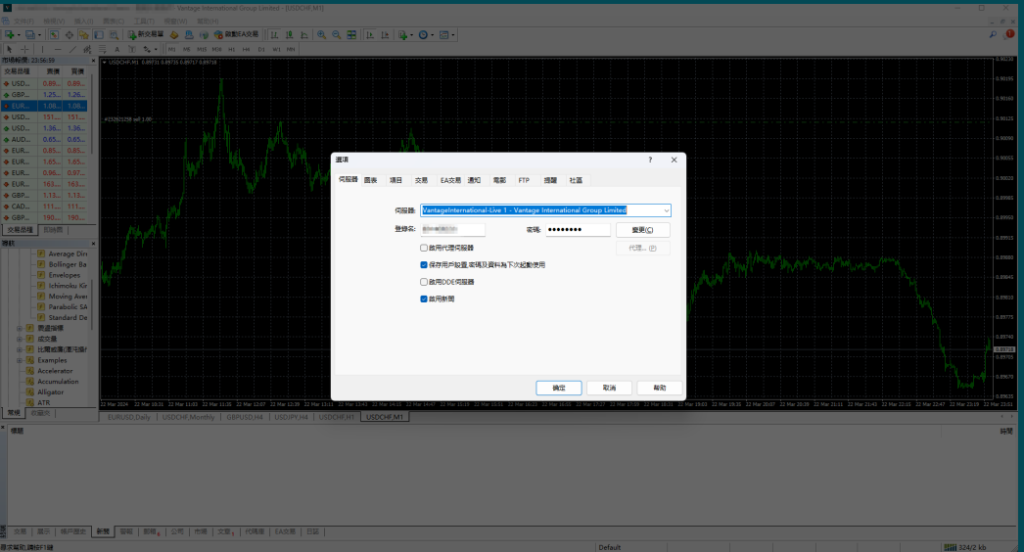
2. 選擇伺服器並輸入帳號
選擇對應的伺服器,然後輸入您的 「帳號」 和 「密碼」,最後點擊 「更改」 按鈕進行確認。
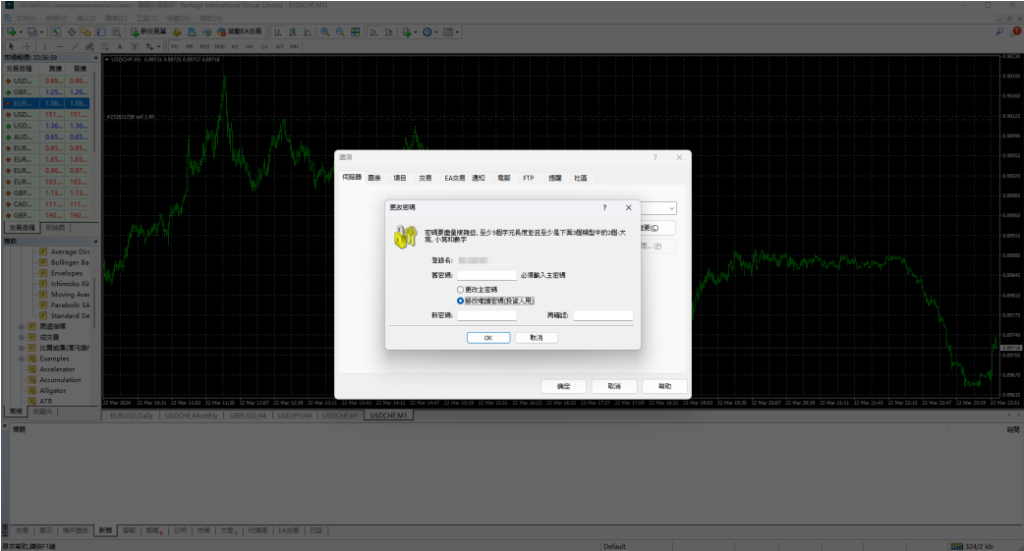
3. 設置新密碼
首先輸入您的舊密碼,接著在選項中選擇 「修改唯讀密碼(投資人用)」,然後輸入您想要設置的新密碼,並再次確認。最後,點擊 「OK」 以保存密碼更改。
下載 MT4 日誌文件
1. 打開數據檔案夾
點擊 MT4 介面左上角的 「檔」 功能表,然後選擇 「打開資料檔案夾」。
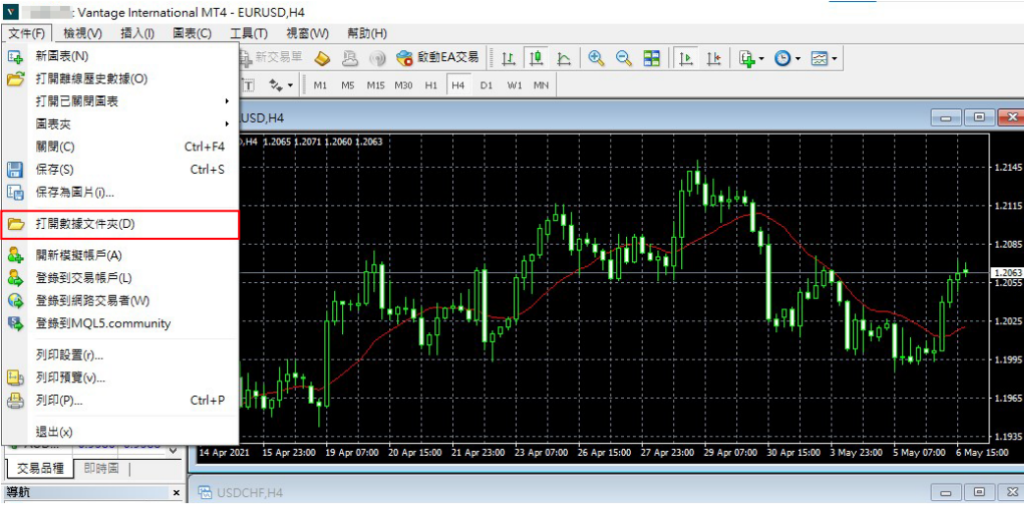
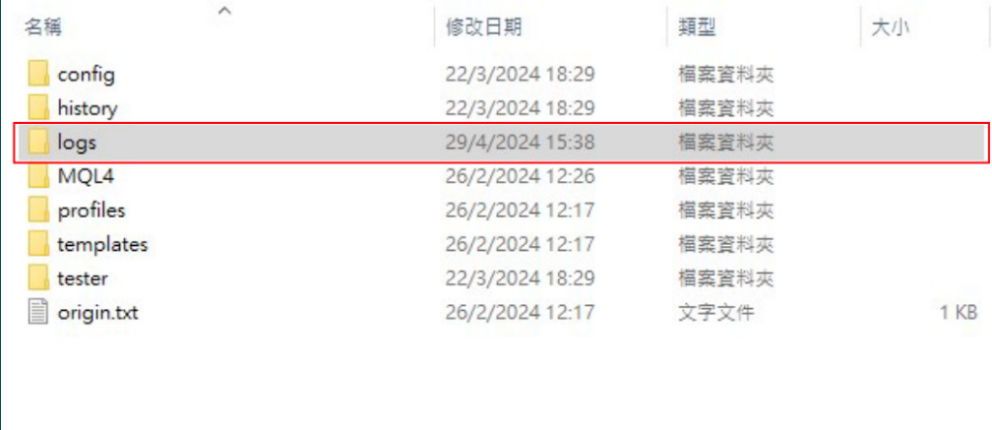
2. 查找日誌文件
點擊後,將彈出一個新視窗,其中包含 「日誌」 子資料夾。在該資料夾中,您可以找到所有的日誌檔,通過查閱特定日期,您可以找到所需的日誌記錄。
*本文內容僅代表作者個人觀點,僅供參考,不構成任何專業建議。